
Še razmišljaš? Tvoja ponudba dobrodošlice te čaka.
100%
Prevzemi bonus
18+. Veljajo pogoji. Igrajte odgovorno.
do 500 € + 200 brezplačnih vrtljajev

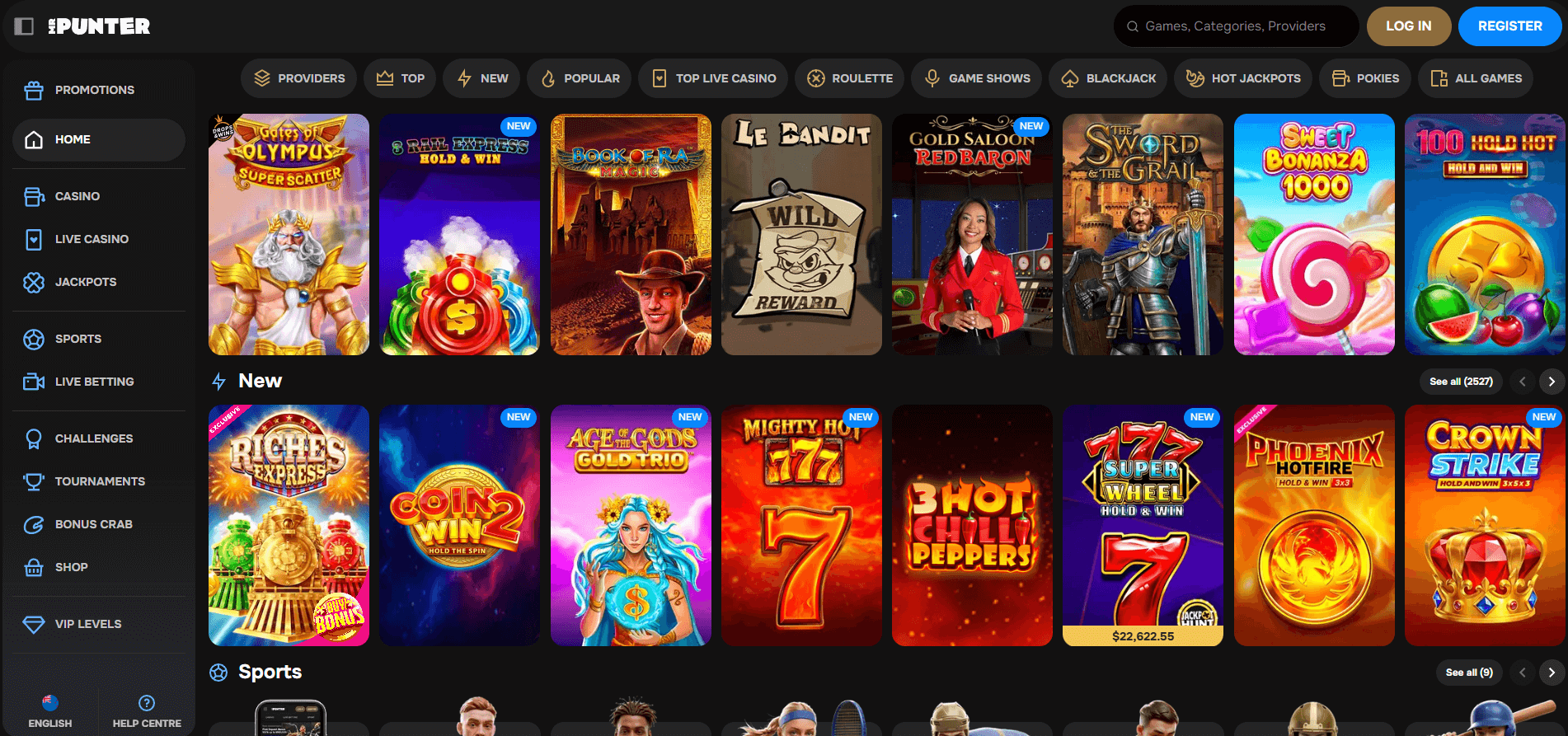
Prijava v račun MrPunter
V račun se prijavite z e-poštnim naslovom ali uporabniškim imenom in geslom; pozabljeno geslo lahko ponastavite prek možnosti za obnovitev.
Dobrodošli bonusdo 500 € + 200 brezplačnih vrtljajev
MrPunter ne sprejema igralcev iz Slovenije; ob prijavi v račun vnesite e-poštni naslov ali uporabniško ime in geslo ter izberite gumb »Prijava«.
Če ste pozabili geslo, izberite možnost za ponastavitev na prijavnem obrazcu in sledite navodilom, ki jih prejmete po e-pošti.
Ob prijavi z nove naprave lahko račun zahteva dodatno preverjanje; dvostopenjsko preverjanje uporabite, če je omogočeno.
Dostop je lahko začasno zaklenjen po več neuspelih poskusih prijave, med preverjanjem računa ali ob samoizključitvi; za pomoč se obrnite na podporo.
Za prijavo v račun MrPunter izberite gumb »Prijava« in vnesite e-poštni naslov ali uporabniško ime ter geslo. Če gesla ne pomnite, začnite postopek ponastavitve na zaslonu za prijavo. Do računa lahko dostopate tudi prek brskalnika na mobilni napravi.
Na strani poiščite možnost za prijavo, odprite obrazec in v ustrezno polje vnesite e-poštni naslov ali uporabniško ime. Nato vnesite geslo in preverite, ali so podatki zapisani pravilno. Če se ne morete prijaviti, ne ponavljajte vnosa na slepo; najprej preverite tipkarske napake in izbrani način prijave.
E-poštni naslov in uporabniško ime sta alternativi za vpis, geslo pa mora ustrezati računu. Če se običajno prijavljate z enim podatkom, poskusite z njim, preden začnete obnovitev gesla. Po uspešnem vpisu se odpre vaš račun, kjer lahko nadaljujete z uporabo storitev, ki so vam na voljo.
Na prijavnem obrazcu izberite možnost za pozabljeno geslo in sledite navodilom na zaslonu. Pri obnovitvi uporabite e-poštni naslov, povezan z računom, ter preverite tudi, ali ste ga vnesli brez napak. Ko prejmete povezavo za ponastavitev, jo odprite in določite novo geslo po navodilih obrazca.
Če sporočila za obnovitev ne najdete, preverite mapo z neželeno pošto in se prepričajte, da uporabljate pravi e-poštni naslov. Povezava, ki je namenjena ponastavitvi, vam omogoči nastavitev novega gesla; z njo ne ustvarjate novega računa. Če postopek ne uspe, se obrnite na podporo in opišite, pri katerem koraku se je ustavil.
| Korak ali možnost | Podatek |
|---|---|
| Prijava | E-pošta ali uporabniško ime in geslo |
| Pozabljeno geslo | Možnost za ponastavitev na prijavnem obrazcu |
| Mobilni dostop | Spletni brskalnik; aplikacija ni na voljo |
MrPunter je mogoče odpreti v spletnem brskalniku na mobilni napravi, zato za dostop do računa ne potrebujete aplikacije. Odprite spletno mesto, izberite prijavo in uporabite iste podatke kot pri dostopu z računalnika. Mobilna različica deluje prek brskalnika, ne prek aplikacije, ki bi jo bilo treba namestiti.
Če se obrazec na telefonu ne prikaže pravilno, osvežite stran in znova odprite prijavo. Preden pošljete podatke, preverite, da ste vnesli pravilen e-poštni naslov oziroma uporabniško ime in geslo. Težavo, ki vztraja tudi po ponovnem nalaganju strani, lahko prijavite podpori skupaj z opisom naprave in koraka, pri katerem se pojavi.
Več neuspelih poskusov vnosa lahko začasno omeji dostop do računa. Do težave lahko pride tudi, če preverjanje računa še ni zaključeno ali če je račun vključen v samoizključitev. Če se prikaže obvestilo o omejitvi, ne odpirajte dodatnega računa; najprej sledite prikazanim navodilom oziroma se obrnite na podporo.
Ob prijavi z nove naprave lahko sistem zahteva dodatno preverjanje, če je tak korak vključen v zaščito računa. Dvostopenjsko preverjanje uporabite, če je omogočeno, in sledite navodilom, ki se prikažejo ob vpisu. Če kode ali potrditve ne morete pridobiti, uporabite pomoč za dostop do računa in pojasnite, da se prijavljate z novo napravo.
Kako ponastavim pozabljeno geslo?
Na prijavnem obrazcu izberite možnost za pozabljeno geslo in sledite navodilom za obnovitev. Uporabite e-poštni naslov, povezan z računom. Če sporočila ne najdete, preverite mapo z neželeno pošto in pravilnost vpisanega naslova. Če postopek še vedno ne deluje, se obrnite na podporo.
Kaj storim, če je račun zaklenjen?
Preberite obvestilo, prikazano ob prijavi, in preverite, ali zahteva dodatno preverjanje. Dostop je lahko omejen po neuspelih poskusih, med čakajočim preverjanjem računa ali zaradi samoizključitve. Če navodila ne odpravijo težave, se obrnite na podporo in opišite okoliščine zaklepa.
Ali se lahko prijavim z mobilnim telefonom?
Da, račun lahko odprete v spletnem brskalniku na telefonu. V obrazcu uporabite e-poštni naslov ali uporabniško ime ter geslo, ki ju uporabljate tudi drugje. Za MrPunter ni mobilne aplikacije, zato prijava poteka prek spletnega mesta, ne prek prenesene aplikacije.
Kako spremenim e-poštni naslov računa?
Če želite zamenjati e-poštni naslov, se najprej prijavite in poiščite nastavitve računa. Spremembo izvedite po navodilih, prikazanih ob podatkih profila. Če se v račun ne morete prijaviti ali spremembe ne morete potrditi, se obrnite na podporo in pojasnite, da želite posodobiti e-poštni naslov.
Zakaj prijava z nove naprave zahteva dodaten korak?
Ob prijavi z nove naprave se lahko pojavi dodatno preverjanje, če je tak način zaščite omogočen. Sledite pozivu na zaslonu in dokončajte zahtevani korak, preden nadaljujete. Če je vključeno dvostopenjsko preverjanje, uporabite navodila za potrditev, povezana z vašim računom.
Kaj naredim, če e-poštnega naslova za obnovitev ne uporabljam več?
Če do e-poštnega naslova, povezanega z računom, nimate več dostopa, običajna ponastavitev morda ne bo mogoča. Obrnite se na podporo in pojasnite, da ne morete odpreti starega predala ter da želite obnoviti dostop. Ne ustvarjajte drugega računa namesto reševanja dostopa do obstoječega.
| Korak ali možnost | Podatek |
|---|---|
| Podatki za prijavo | E-poštni naslov ali uporabniško ime ter geslo |
| Obnovitev dostopa | Ponastavitev pozabljenega gesla prek povezave za obnovitev |
| Mobilni dostop | Dostop prek spletnega brskalnika; mobilne aplikacije ni |
Preverite postopek prijave, ponastavitev gesla in pogoste razloge za težave z dostopom do računa MrPunter. Odgovori zajemajo tudi prijavo na telefonu ter spremembo e-poštnega naslova.
Za Prijavo v casino MrPunter izberite gumb »Prijava« ter vnesite e-poštni naslov ali uporabniško ime in geslo. Po potrditvi se odpre vaš račun, če so vneseni podatki pravilni. Če se prijava ne izvede, preverite vpisane podatke in poskusite znova.
Če ste pozabili geslo, na prijavnem obrazcu izberite možnost za ponastavitev gesla. Vnesite e-poštni naslov, povezan z računom, in sledite navodilom za nastavitev novega gesla. Če sporočila ne prejmete ali povezava ne deluje, se obrnite na podporo za pomoč pri dostopu.
Račun je lahko začasno zaklenjen po več neuspešnih poskusih prijave ali če preverjanje računa še ni končano. Dostop lahko omejuje tudi aktivna samoizključitev. Za odpravo težave uporabite postopek za ponastavitev gesla oziroma se obrnite na podporo, če je vzrok preverjanje ali samoizključitev.
V novem brskalniku ali na novi napravi se prijavite z e-poštnim naslovom oziroma uporabniškim imenom in geslom. Če je za račun vključeno dvostopenjsko preverjanje, sledite dodatnemu pozivu za potrditev. Če prijava obstane, preverite podatke računa ali se obrnite na podporo.
MrPunter je mogoče uporabljati na mobilnem telefonu prek spletnega brskalnika, saj je dostop prilagojen mobilnim napravam. Odprite spletno stran igralnice in uporabite gumb za prijavo, nato vnesite podatke računa. Namenske mobilne aplikacije ni, zato prijava poteka v brskalniku.
Za spremembo e-poštnega naslova se prijavite v račun in poiščite nastavitve osebnih podatkov. Posodobite naslov ter dokončajte morebitno potrditveno preverjanje, ki se prikaže med postopkom. Če spremembe ne morete opraviti sami, se obrnite na podporo in zaprosite za pomoč pri posodobitvi računa.
Če težava s prijavo ostane, se obrnite na podporo MrPunter in opišite, kaj se zgodi pri poskusu dostopa. Navedite e-poštni naslov ali uporabniško ime računa, ne pa gesla. Podpora vam lahko pomaga ugotoviti, ali je treba ponastaviti geslo ali urediti dostop do računa.
 Gates of OlympusPragmatic PlayNakup bonusaRTP96.5%
 Coin Win Express: Hold The SpinGamzixNakup bonusaRTP96%
 Wild Cash x9990BGamingNakup bonusaRTP96.1%
 True Golden SlotTrueLabJackpotiNakup bonusaRTP94.21%
 5 Mega Thunder Coins RUNNING WINSFugasoJackpotiNakup bonusaRTP96.11%
 Big Bass Trophy CatchPragmatic PlayNakup bonusaRTP96.5%
100% do 500 € + 200 brezplačnih vrtljajev
Zavrti enkrat za namig iz avle: ponudbo za prevzem ali igro za danes.
Še razmišljaš? Tvoja ponudba dobrodošlice te čaka.
do 500 € + 200 brezplačnih vrtljajev