
Noch unentschlossen? Dein Willkommensangebot wartet auf dich.
100%
Bonus sichern
18+. Es gelten die AGB. Spiele verantwortungsbewusst.
bis zu 500 € + 200 Freispiele

Bei MrPunter anmelden
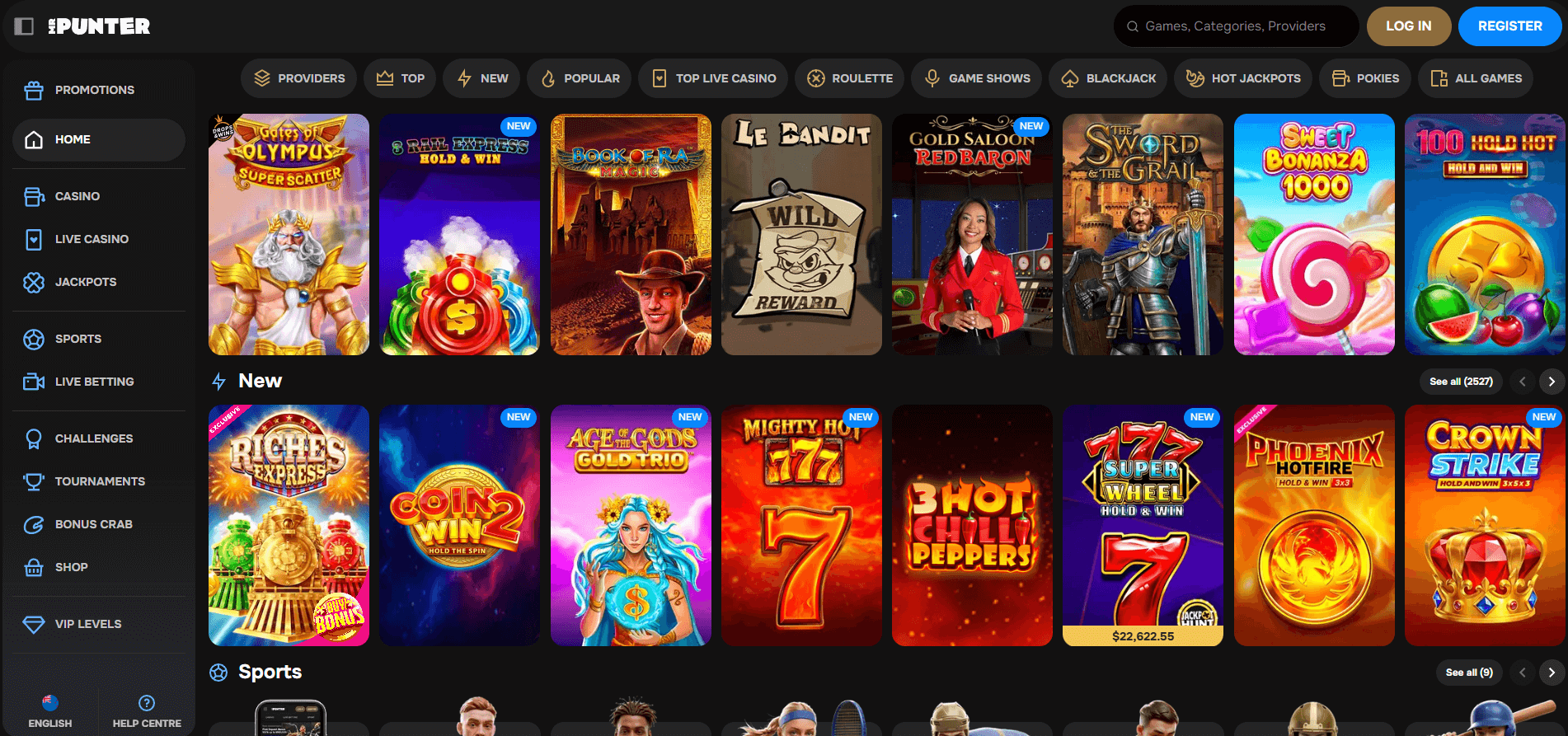
Melde dich mit deiner E-Mail-Adresse oder deinem Benutzernamen und Passwort an; ein Link zum Zurücksetzen hilft dir, wenn du dein Passwort vergessen hast.
Willkommensbonusbis zu 500 € + 200 Freispiele
Öffne bei MrPunter die Anmeldemaske, gib deine E-Mail-Adresse oder deinen Benutzernamen und dein Passwort ein und wähle „Einloggen“.
Wenn du dein Passwort vergessen hast, wähle in der Anmeldemaske die Option zum Zurücksetzen und folge den angezeigten Schritten.
Meldest du dich auf einem neuen Gerät an, gib deine Zugangsdaten erneut ein und bestätige eine zusätzliche Abfrage, falls eine Zwei-Schritt-Verifizierung aktiviert ist.
Kannst du dich nicht anmelden, können fehlgeschlagene Versuche, eine ausstehende Verifizierung oder eine Selbstsperre den Zugang blockieren; prüfe die angezeigte Meldung und folge den nächsten Schritten.
Für das MrPunter Login öffnest du die Anmeldemaske und gibst deine E-Mail-Adresse oder deinen Benutzernamen samt Passwort ein. Danach wählst du die Schaltfläche „Einloggen“. Achte darauf, dieselben Zugangsdaten zu verwenden, die du bei der Kontoeröffnung festgelegt hast. Auch am Smartphone kannst du dich im Webbrowser anmelden.
Öffne die Website und suche die Schaltfläche „Einloggen“ oder „Login“. In der Anmeldemaske trägst du entweder deine E-Mail-Adresse oder deinen Benutzernamen ein. Ergänze dein Passwort und sende die Angaben ab. Stimmen die Daten, gelangst du in dein Konto.
Kontrolliere bei einer Fehlermeldung zuerst, ob du dich bei der Eingabe vertippt hast. Achte besonders auf die Schreibweise deiner E-Mail-Adresse und darauf, dass keine zusätzlichen Leerzeichen im Feld stehen. Beim Passwort können Gross- und Kleinschreibung einen Unterschied machen. Probiere nicht wahllos verschiedene Kombinationen aus, wenn du dir bei den Zugangsdaten unsicher bist.
Wenn dir das Passwort nicht mehr einfällt, verwendest du auf der Anmeldemaske den Link für ein vergessenes Passwort. Folge den Anweisungen auf dem Bildschirm und gib die E-Mail-Adresse ein, die zu deinem Konto gehört. Über den zugesandten Link kannst du ein neues Passwort festlegen. Verwende danach beim Login das neue Passwort.
Findest du die Nachricht nicht gleich, wirf auch einen Blick in den Spam-Ordner. Prüfe, ob du bei der Zurücksetzen-Anfrage die richtige E-Mail-Adresse eingegeben hast. Ist der Link abgelaufen oder lässt er sich nicht öffnen, starte den Vorgang nochmals über die Anmeldemaske. Teile dein Passwort nicht mit anderen Personen.
| Bereich | So funktioniert der Zugang |
|---|---|
| Anmeldedaten | E-Mail-Adresse oder Benutzername und Passwort |
| Passwort vergessen | Zurücksetzen über die Funktion auf der Anmeldemaske |
| Smartphone | Login im Webbrowser möglich |
| Mobile App | Keine App; der Zugang erfolgt im Webbrowser |
Auch auf einem neuen Gerät meldest du dich mit deiner E-Mail-Adresse oder deinem Benutzernamen und dem Passwort an. Je nach Kontoeinstellung kann eine zusätzliche Sicherheitsprüfung erscheinen. Ist eine Zwei-Schritt-Verifizierung aktiviert, folgst du den angezeigten Schritten und bestätigst deine Identität mit dem verlangten zweiten Faktor.
Eine zusätzliche Prüfung kann beim ersten Login auf einem Gerät oder nach einer Änderung deiner Anmeldedaten auftauchen. Gib einen angeforderten Bestätigungscode nur in der vorgesehenen Eingabemaske ein. Wird ein Code verlangt, den du nicht erhalten hast, prüfe zuerst, ob die hinterlegte Kontaktadresse stimmt und ob die Nachricht zugestellt wurde.
MrPunter ist für die Nutzung auf mobilen Geräten ausgelegt und läuft im Webbrowser. Eine mobile App gibt es nicht. Öffne die Website am Smartphone, rufe die Anmeldemaske auf und gib dort deine Kontodaten ein. Der Ablauf entspricht grundsätzlich dem Login am Computer.
Wenn die Anmeldung am Handy nicht klappt, lade die Seite erneut und kontrolliere die eingegebenen Zugangsdaten. Achte auch darauf, dass du tatsächlich die Anmeldemaske und nicht ein Registrierungsformular geöffnet hast. Bei einer zusätzlichen Sicherheitsabfrage brauchst du auch am Smartphone den verlangten Bestätigungsschritt, sofern er für dein Konto aktiviert ist.
Ein Konto kann vorübergehend gesperrt sein, wenn mehrmals falsche Zugangsdaten eingegeben werden. Eine noch offene Identitätsprüfung kann den Zugang ebenfalls beeinträchtigen. Auch eine Selbstsperre verhindert den Login, solange sie gilt. Wenn du eine dieser Ursachen vermutest, vermeide weitere Versuche mit geratenen Passwörtern.
Bei einer Sperre oder einer ausstehenden Verifizierung brauchst du Unterstützung über den Kundenservice. Nutze dafür den Kontaktweg, der dir auf der Website oder in deinem Konto angezeigt wird, und schildere knapp, was beim Login passiert. Gib dabei keine Passwörter oder vollständigen Sicherheitscodes weiter. Für eine Änderung deiner E-Mail-Adresse wendest du dich ebenfalls an den Kundenservice, damit der Zugang zu deinem Konto erhalten bleibt.
Wie setze ich mein MrPunter Passwort zurück? Öffne die Login-Maske und wähle die Funktion für ein vergessenes Passwort. Gib die mit deinem Konto verknüpfte E-Mail-Adresse ein und folge dem Link in der Nachricht. Danach legst du ein neues Passwort fest und meldest dich mit den aktualisierten Zugangsdaten an.
Was kann ich bei einem gesperrten Konto tun? Eine Sperre kann nach wiederholten falschen Login-Versuchen oder wegen einer noch offenen Verifizierung auftreten. Eine Selbstsperre verhindert den Zugang ebenfalls. Wenn du die Ursache nicht selbst beheben kannst, wende dich über den angezeigten Kontaktweg an den Kundenservice und beschreibe die Fehlermeldung.
Funktioniert der Login am Smartphone? Ja, du kannst MrPunter im Webbrowser eines mobilen Geräts nutzen. Öffne die Website und melde dich mit deiner E-Mail-Adresse oder deinem Benutzernamen sowie deinem Passwort an. Eine mobile App gibt es nicht; für den Zugang verwendest du den Browser.
Wie ändere ich meine E-Mail-Adresse? Wenn du eine andere E-Mail-Adresse für dein Konto verwenden möchtest, wende dich an den Kundenservice über den Kontaktweg auf der Website oder im Konto. Teile mit, dass du die Adresse ändern möchtest. Gib dein Passwort oder einen Sicherheitscode nicht in einer Nachricht weiter.
Warum fragt MrPunter bei einem neuen Gerät nach einer Bestätigung? Bei einem neuen Gerät kann eine zusätzliche Sicherheitsprüfung erscheinen. Ist die Zwei-Schritt-Verifizierung für dein Konto aktiviert, folgst du den Anweisungen am Bildschirm und bestätigst den verlangten Schritt. Ohne aktivierte Verifizierung erscheint dieser zusätzliche Schritt nicht.
Was mache ich, wenn der Link zum Passwort-Reset nicht funktioniert? Kontrolliere zuerst, ob du die richtige E-Mail-Adresse verwendet hast und die Nachricht nicht im Spam-Ordner liegt. Lässt sich der Link weiterhin nicht öffnen, starte den Reset nochmals über die Login-Maske. Bei anhaltenden Problemen hilft dir der Kundenservice über den angezeigten Kontaktweg weiter.
| Bereich | Zugang |
|---|---|
| Anmeldedaten | Anmeldung mit E-Mail-Adresse oder Benutzername und Passwort |
| Passwort vergessen | Passwort über die Funktion für ein vergessenes Passwort zurücksetzen |
| Mobiler Zugriff | Auf mobilen Geräten im Webbrowser nutzbar |
| App | Keine mobile App; der Zugang erfolgt über den Webbrowser |
Melde dich mit deinen Kontodaten an oder setze ein vergessenes Passwort zurück. Hier findest du Antworten zu neuen Geräten, zusätzlicher Verifizierung und möglichen Zugangssperren.
Zum Anmelden bei MrPunter öffnest du die Website und wählst die Schaltfläche „Log in“. Gib danach deine E-Mail-Adresse oder deinen Benutzernamen und dein Passwort ein. Achte darauf, dieselben Zugangsdaten wie bei der Kontoerstellung zu verwenden. Nach erfolgreicher Anmeldung gelangst du zu deinem Konto.
Über die Passwort-zurücksetzen-Funktion kannst du ein vergessenes Passwort neu festlegen. Wähle auf der Login-Seite den entsprechenden Link und gib die E-Mail-Adresse ein, die mit deinem Konto verknüpft ist. Folge anschliessend den Anweisungen in der Nachricht. Falls keine Nachricht eintrifft, prüfe auch deinen Spam-Ordner.
Auf einem neuen Gerät meldest du dich mit deiner registrierten E-Mail-Adresse oder deinem Benutzernamen und Passwort an. Wenn eine zusätzliche Sicherheitsprüfung angezeigt wird, schliesse sie ab, bevor du fortfährst. Eine Zwei-Schritt-Verifizierung ist nur relevant, wenn sie für dein Konto aktiviert ist. Verwende dafür den angebotenen Bestätigungsschritt.
Eine Zwei-Schritt-Verifizierung schützt den Zugang zusätzlich, sofern sie für dein Konto aktiviert ist. Nach Eingabe von Benutzername oder E-Mail-Adresse und Passwort kann dann ein weiterer Bestätigungsschritt verlangt werden. Folge der angezeigten Aufforderung, um den Login abzuschliessen. Ohne aktivierte Funktion gelten die normalen Zugangsdaten.
Ein Konto kann nach mehreren fehlgeschlagenen Anmeldeversuchen gesperrt sein. Auch eine noch ausstehende Verifizierung oder eine Selbstsperre kann den Zugang verhindern. Prüfe zuerst deine Zugangsdaten und allfällige Hinweise auf dem Bildschirm. Wenn der Login weiterhin nicht möglich ist, nutze die Support-Option auf der Website.
MrPunter lässt sich mobil im Webbrowser nutzen; eine eigene mobile App gibt es nicht. Öffne die Website auf deinem Smartphone und wähle dort „Log in“. Melde dich mit deiner E-Mail-Adresse oder deinem Benutzernamen und Passwort an. Die mobile Website ist für die Nutzung auf mobilen Geräten optimiert.
 Gates of OlympusPragmatic PlayBonus kaufenRTP96.5%
 Coin Win Express: Hold The SpinGamzixBonus kaufenRTP96%
 Wild Cash x9990BGamingBonus kaufenRTP96.1%
 True Golden SlotTrueLabJackpotsBonus kaufenRTP94.21%
 5 Mega Thunder Coins RUNNING WINSFugasoJackpotsBonus kaufenRTP96.11%
 Big Bass Trophy CatchPragmatic PlayBonus kaufenRTP96.5%
100% bis zu 500 € + 200 Freispiele
Dreh einmal und hol dir einen Tipp aus der Lobby: ein Angebot zum Abholen oder ein Spiel für heute.
Noch unentschlossen? Dein Willkommensangebot wartet auf dich.
bis zu 500 € + 200 Freispiele